
多平台客户端下载
选择你的设备,
开始清晰看盘。
Windows 版适合宽屏研究,Mac 版保留桌面工作流,iOS 与 Android 版方便随时跟踪。请先确认操作系统,再点击对应按钮;所有平台的基础客户端均可免费下载安装。
四个平台的基础客户端都可以免费获取。是否收费只和你在客户端里另行开通的行情或交易服务有关,下载和安装本身不需要付费,也不会要求先购买会员。安装过程中如果出现与东方财富无关的推广勾选,应停止并回到本页,重新获取和当前系统匹配的文件。
下载前建议
- · 保持网络稳定并预留足够空间
- · 核对文件来源与系统安全提示
- · 重要自定义设置提前做好记录
东方财富 Windows 版
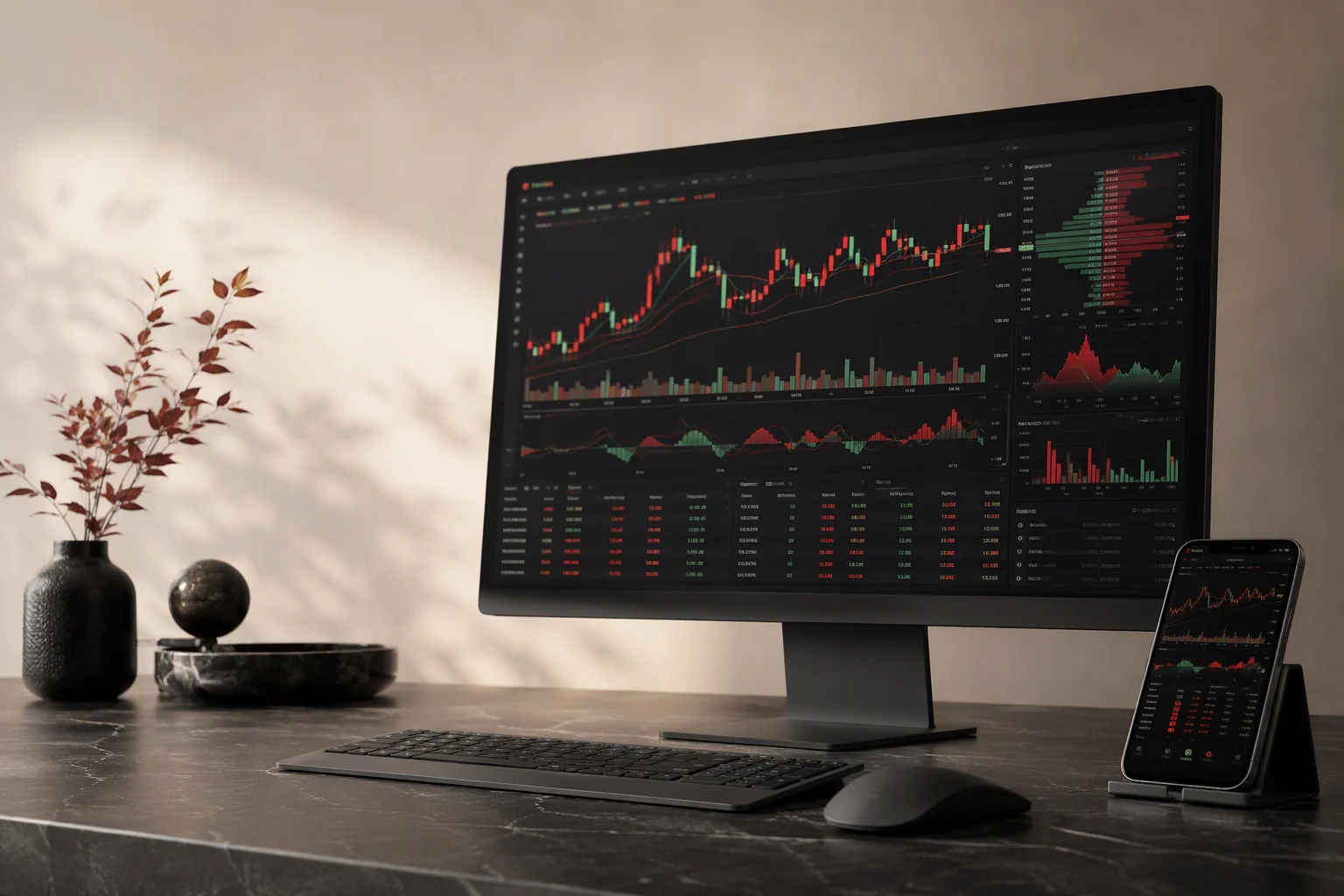
为宽屏看盘与深度研究设计,在更大的工作区内组织行情、K 线、资讯和自选列表。适合需要同时观察多个市场、经常使用技术指标或习惯键盘操作的投资者。
Windows 10 / 11 · 安装约需 500 MB 可用空间
macOS
适用于 Mac 电脑
macOS 11 或更高版本
DMG 安装镜像
iOS
适用于 iPhone / iPad
iOS 13 或更高版本
前往 App Store
Android
适用于安卓手机
Android 8.0 或更高版本
官方分发地址
Windows 安装指南
四步完成安装,
首次启动更从容。
以下步骤适用于大多数 Windows 10 与 Windows 11 设备。不同系统版本的提示文字可能略有差异,但核对来源、选择位置和首次设置的顺序基本一致。
- 01
获取完整安装包
点击页面上方的 Windows 下载按钮,等待浏览器完成下载。不要在文件仍未下载完整时强行打开,也不要同时使用多个下载工具重复写入同一文件。
- 02
核对提示并运行
双击安装文件后,先查看系统显示的来源与安全提示。如果文件被安全软件拦截,应先确认原因;不要为绕过不明警告而关闭全部防护功能。
- 03
选择安装位置
默认位置适合大多数用户。如果系统盘空间紧张,可以选择其他本地磁盘,并预留后续缓存与更新所需空间,避免安装到需要特殊权限的目录。
- 04
启动并完成设置
首次启动后先检查网络与行情显示,再按需登录账号恢复自选。建议从默认布局开始,逐步添加指标和窗口,避免一开始堆叠过多面板。
系统要求与空间
安装前,留一点余地。
行情软件在运行时会持续接收数据,并保存部分缓存。除了满足最低系统版本,稳定的网络、足够的剩余空间和较新的显卡驱动,也会影响多图表与长时间运行的体验。
同一账号可以在电脑和手机上分别安装,但安装包不能混用。Windows 使用安装程序,macOS 使用磁盘镜像,iOS 进入 App Store,Android 走页面给出的官方分发地址。先确认设备系统再点击按钮,比下完才发现文件无法打开更省事。系统版本偏旧时,建议先完成系统更新再安装客户端。
- Windows
- Windows 10 / 11,建议 64 位;4 GB 以上内存,约 500 MB 可用空间
- macOS
- 建议 macOS 11 或更高版本;Intel 与 Apple 芯片支持以安装包说明为准
- iOS / iPadOS
- 建议 iOS 13 或更高版本;通过 App Store 查看设备兼容信息
- Android
- 建议 Android 8.0 或更高版本;不同品牌权限提示可能不同
- 网络与显示
- 建议稳定宽带或 Wi-Fi;桌面端 1440 × 900 及以上分辨率体验更佳
版本更新摘要
持续更新,
不改变你的使用秩序。
客户端更新通常围绕行情稳定性、图表体验、资讯展示和系统兼容展开。新版可能调整部分入口或优化默认布局,但自选与账号数据是否保留,仍取决于你是否正常登录并开启同步。
电脑端可优先使用客户端内检查更新;遇到安装文件损坏或版本过旧时,再重新下载完整安装包。手机端建议通过对应应用商店或官方渠道更新,避免使用第三方修改版本。
更新之前不必卸载旧版。电脑端覆盖安装时,通常会保留已登录状态下同步过的自选分组;只存在本机、没有同步的窗口布局,则可能需要重新摆放。更新完成后先打开一次行情,确认分时和自选都能刷新,再决定要不要调整指标。若新版本启动后反复提示文件不完整,应删除未下完的安装包,回到本页重新获取,不要改用来路不明的修复程序。

安全下载的
三个核对动作。
下载速度快不等于可以忽略来源。花几十秒完成核对,能避免许多后续问题。
- 1
核对平台
确认安装包与当前系统一致,不要把 Windows 的 EXE 文件用于 Mac,也不要通过描述文件安装所谓 iOS 专用版本。
- 2
核对来源
移动端优先核对应用商店页面,电脑端查看系统来源提示。任何要求关闭全部防护、输入无关账号密码的步骤都应停止。
- 3
核对权限
首次启动只开放实现功能所需的权限。行情浏览不需要通讯录等无关权限,涉及账户服务时更应确认页面与操作对象。
Windows 下载后双击没有反应怎么办?+
先等待系统完成文件校验,并确认安装包扩展名和文件大小正常。如果仍无反应,可右键选择以管理员身份运行,同时检查系统安全提示;不要反复下载来路不明的修复工具。
macOS 提示无法打开安装文件怎么处理?+
请确认下载的是适用于 Mac 的 DMG 文件,并在系统设置中查看隐私与安全性提示。若文件在传输过程中损坏,应删除后重新下载;不要关闭全部系统安全保护来绕过校验。
iPhone 或 iPad 应该从哪里安装?+
iOS 与 iPadOS 用户通过下载页的苹果入口前往 App Store,核对应用名称和开发者信息后安装。不要安装描述文件形式的所谓加速版,也不要使用他人账号共享应用。
Android 安装时提示风险或禁止安装怎么办?+
先核对下载来源和系统提示的具体原因,不同手机品牌对浏览器安装应用有不同限制。仅在你确认文件来源可信时按系统流程继续,安装完成后可恢复浏览器安装权限的默认设置。
重新安装会丢失自选股和设置吗?+
已经登录并开启同步的数据通常可在重新登录后恢复,仅保存在本机的布局或缓存可能需要重新设置。卸载前建议确认账号可用,并记住重要的自定义指标与页面布局。
下载速度慢或中断了可以续传吗?+
网络波动、代理或下载工具都可能影响速度,可以先切换稳定网络并暂停其他大流量任务。是否支持断点续传取决于浏览器和下载服务,若文件不完整,最安全的做法是重新获取完整安装包。